

6. Card novo e pastas
Guia do Apontinho 1.0.2, parte 6: usar as células vazias para criar cards e pastas novas sem mexer nas palavras que a criança já conhece.
Guia do Apontinho · Parte 6 de 14 · versão 1.0.2
Neste capítulo você coloca palavras novas sem mexer nas que a criança já conhece.
Passo a passo
Passo 1: achar uma célula vazia
Na área do adulto, toque em Editar pranchas. Escolha uma prancha que tenha células vazias. A pasta Minhas coisas começa vazia.
Toque numa célula marcada como vazio.
Passo 2: escolher o que colocar
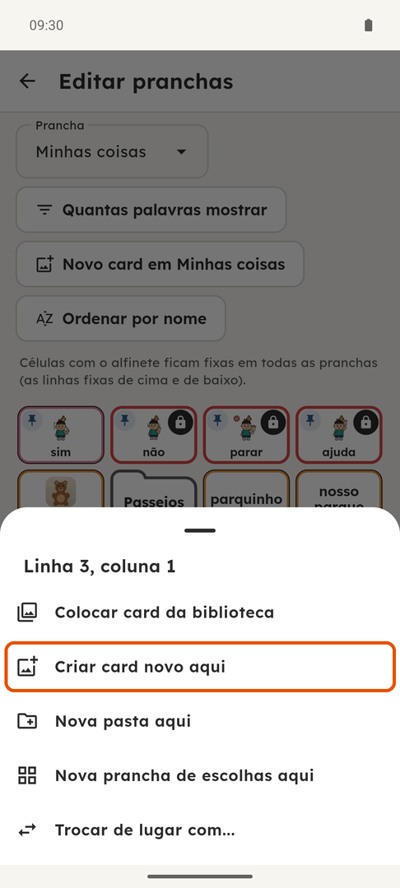
Aparecem as opções:
- Colocar card da biblioteca: usa um card que já existe no app.
- Criar card novo aqui: abre a tela do card (capítulo 5). Ao salvar, o card fica nessa célula.
- Nova pasta aqui: cria uma pasta nova.
- Nova prancha de escolhas aqui: uma prancha pequena para a criança escolher entre poucas opções.
Passo 3: criar uma pasta
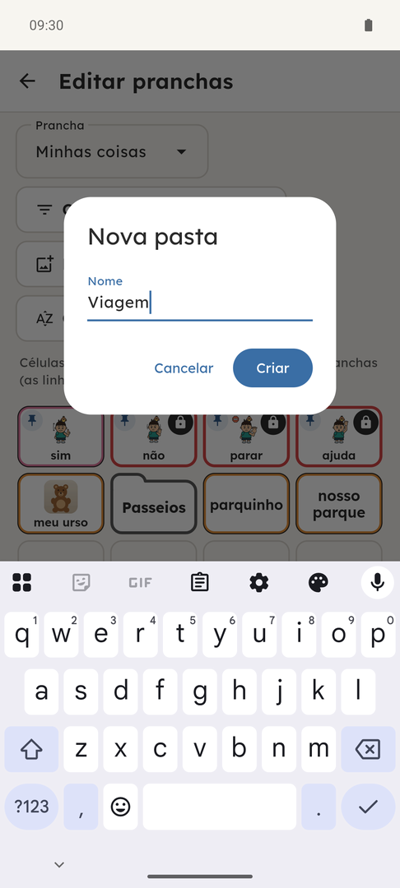
Em Nova pasta aqui, escreva o Nome e toque em Criar.
A pasta nova abre no editor, vazia, para você preencher.
Mudar um card de lugar
Toque no card e escolha Trocar de lugar com…. O app avisa que isso muda a posição de duas palavras.
Para as pastas da linha de baixo, toque na tecla da pasta e escolha Trocar a pasta desta tecla. As outras palavras não mudam de lugar.
← Anterior: 5. Editar um card
Próximo: 7. Minhas coisas →