

1. Primeiro uso
Guia do Apontinho 1.0.2, parte 1: as telas de boas-vindas, como criar o perfil da criança e como restaurar um backup num aparelho novo.
Guia do Apontinho · Parte 1 de 14 · versão 1.0.2
Neste capítulo você deixa a prancha pronta para a criança usar. Se a família já usa o Apontinho em outro aparelho, você pode trazer tudo de um backup em vez de começar do zero.
Primeira vez no Apontinho
Passo 1: as telas de boas-vindas
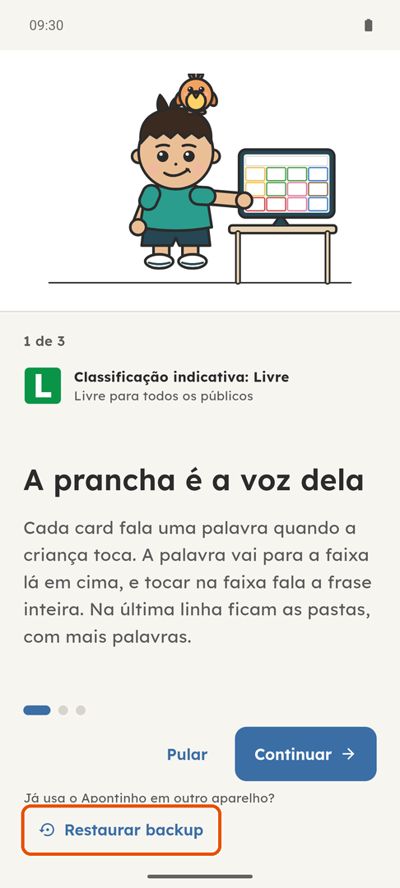
Abra o Apontinho. Aparecem três telas curtas. Leia e toque em Continuar, ou toque em Pular.
Embaixo de todas elas aparece Restaurar backup. Ele serve para quem já tem um arquivo .zip do Apontinho. Veja como usar mais abaixo.
Passo 2: criar o perfil
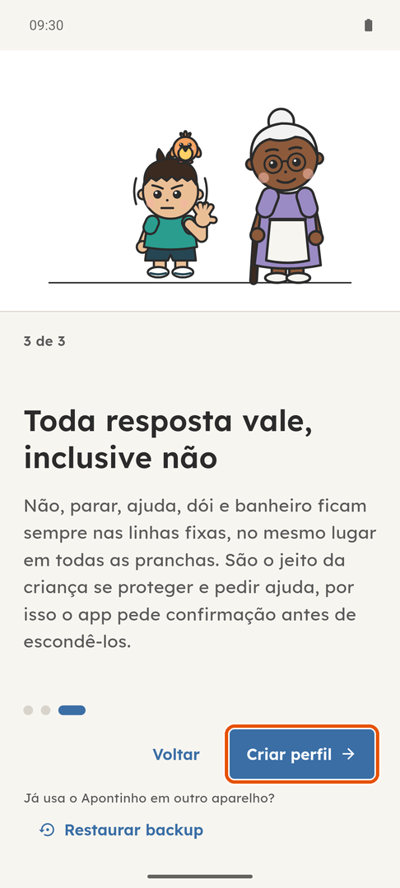
Na terceira tela, toque em Criar perfil.
Passo 3: escolher o avatar
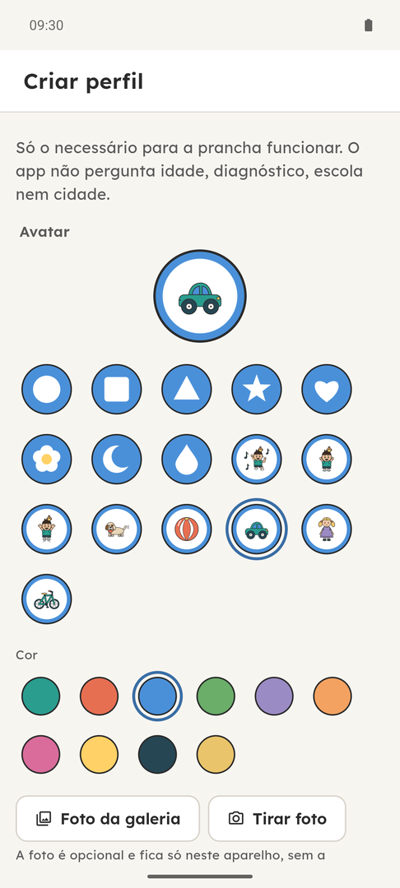
Em Avatar, escolha uma figura. Em Cor, escolha uma cor.
A foto é opcional. Use Foto da galeria ou Tirar foto. A foto fica só no aparelho.
Passo 4: nome, palavras e tamanho da prancha
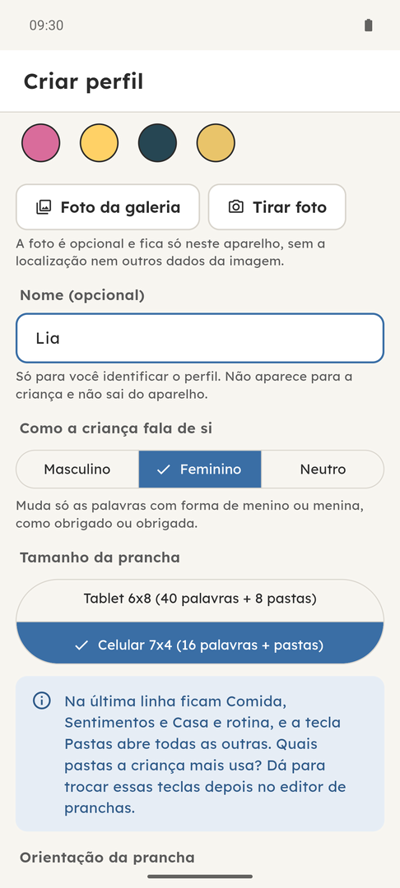
Em Nome (opcional), escreva um nome se quiser. Ele serve só para você reconhecer o perfil.
Em Como a criança fala de si, escolha Masculino, Feminino ou Neutro. Isso muda palavras como “obrigado” ou “obrigada”.
Em Tamanho da prancha, escolha Celular 7x4 ou Tablet 6x8. O app já sugere o que combina com o aparelho.
Passo 5: começar
Desça até o fim da tela e toque em Começar. A prancha abre.
O app não pergunta idade, diagnóstico, escola nem cidade. Não precisa criar conta nem usar internet.
Já tem um backup? Restaure em vez de criar o perfil
Use este caminho quando trocar de aparelho ou instalar o Apontinho de novo.
Passo 1: deixe o arquivo no aparelho
Copie o arquivo .zip do Apontinho para o aparelho novo. A pasta Downloads é um bom lugar. O capítulo 12 explica como fazer esse arquivo no aparelho antigo.
Passo 2: toque em Restaurar backup
Em qualquer tela de boas-vindas, toque em Restaurar backup e escolha o arquivo.
Passo 3: confira e restaure
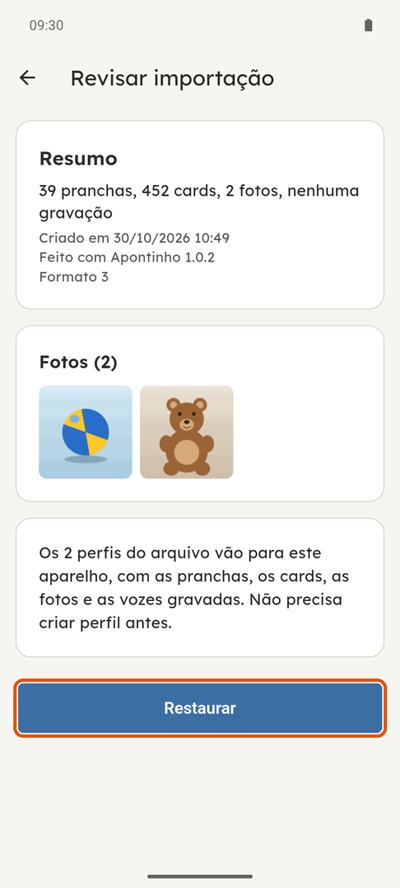
O app mostra um resumo do arquivo e as fotos que estão nele. Confira e toque em Restaurar.
Os perfis do arquivo vão para o aparelho, com as pranchas, os cards, as fotos e as vozes gravadas. Não precisa criar perfil antes. No fim, a prancha abre e aparece o aviso “Importação concluída”.
O PIN e o tempo de uso não vão no arquivo. Se usava PIN, crie de novo (capítulo 3).
Próximo: 2. A prancha →