

12. Backup e troca de aparelho
Guia do Apontinho 1.0.2, parte 12: guardar uma cópia em .zip, levar tudo para outro aparelho, importar um backup e o backup automático do Android.
Nesta página
Guia do Apontinho · Parte 12 de 14 · versão 1.0.2
O backup é um arquivo .zip com tudo: perfis, pranchas, cards, fotos e vozes gravadas. Com ele você guarda uma cópia e leva tudo para outro aparelho.
Guardar uma cópia
Passo 1: abrir Backup
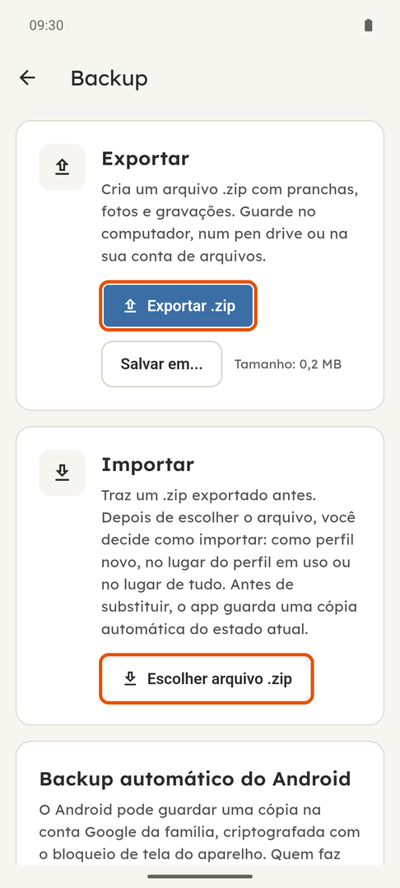
Na área do adulto, toque em Backup.
Em Exportar, toque em Exportar .zip para mandar o arquivo por outro app. Ou toque em Salvar em… para escolher uma pasta do aparelho.
Passo 2: ler o aviso
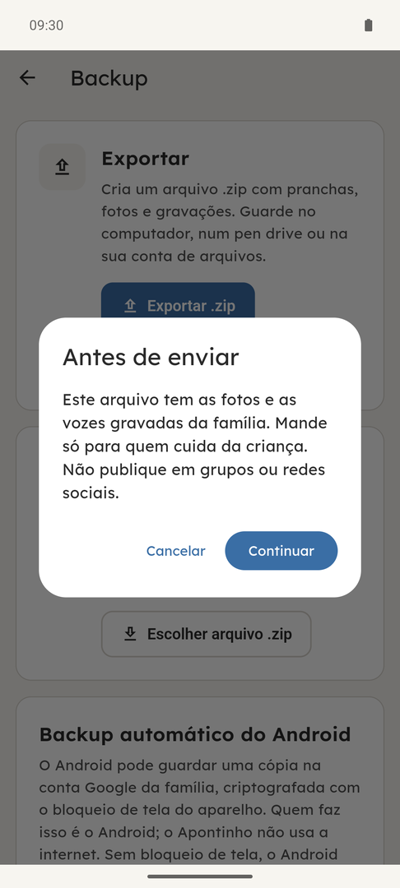
Leia o aviso Antes de enviar e toque em Continuar.
O arquivo tem as fotos e as vozes gravadas da família. Mande só para quem cuida da criança. Não publique em grupos nem em redes sociais.
Passo 3: escolher os perfis
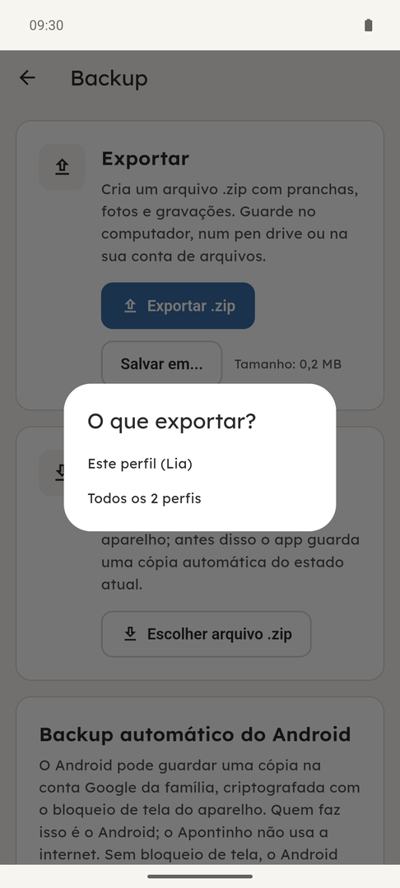
Se houver mais de um perfil, escolha em O que exportar?: só o perfil em uso ou todos os perfis.
Passo 4: guardar o arquivo
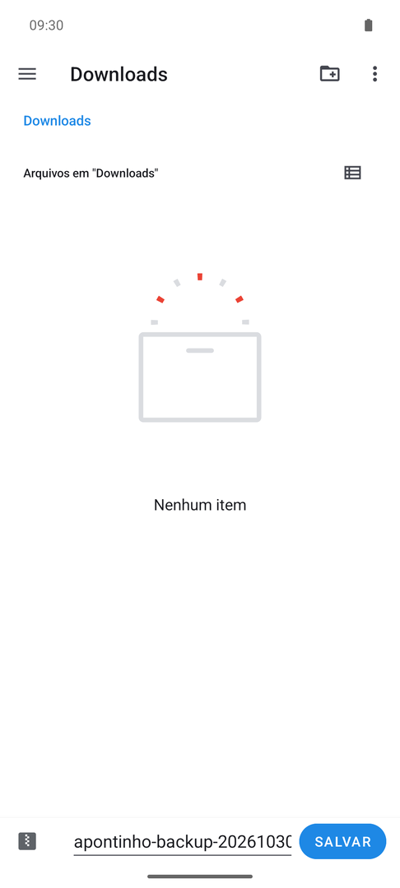
Escolha onde guardar e confirme. Com Salvar em…, a pasta Downloads é uma boa escolha.
Levar para um aparelho novo
No aparelho novo, instale o Apontinho e use Restaurar backup já na tela de boas-vindas. Não precisa criar perfil antes. O passo a passo está no capítulo 1.
Trazer um backup para um aparelho que já está em uso
Passo 1: escolher o arquivo
Na área do adulto, toque em Backup. Em Importar, toque em Escolher arquivo .zip e escolha o arquivo.
Passo 2: conferir
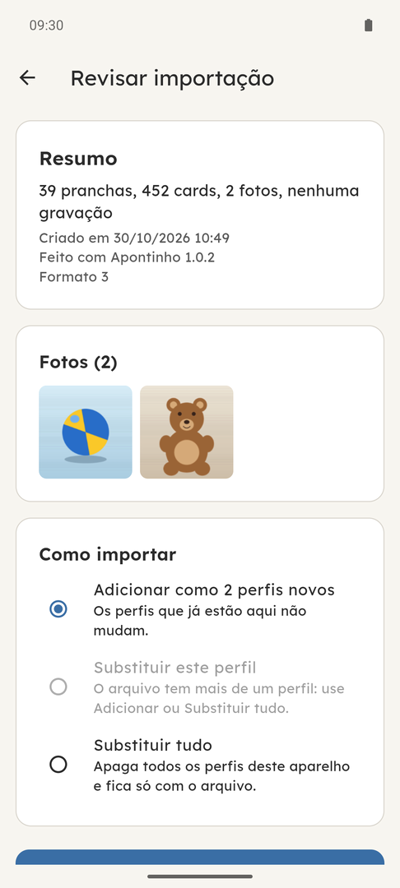
Em Revisar importação, confira o resumo e as fotos.
Passo 3: escolher como importar
Em Como importar, escolha:
- Adicionar como perfil novo (ou “perfis novos”, se o arquivo tiver mais de um): os perfis que já estão no aparelho não mudam.
- Substituir este perfil: troca só o perfil em uso. Só aparece liberado quando o arquivo tem um perfil.
- Substituir tudo: apaga todos os perfis do aparelho e fica só com os do arquivo.
Passo 4: confirmar
Confirme. Antes de substituir, o app guarda uma cópia automática do que estava no aparelho.
Os cards voltam nos mesmos lugares. O PIN e o tempo de uso não vão no arquivo.
Backup automático do Android
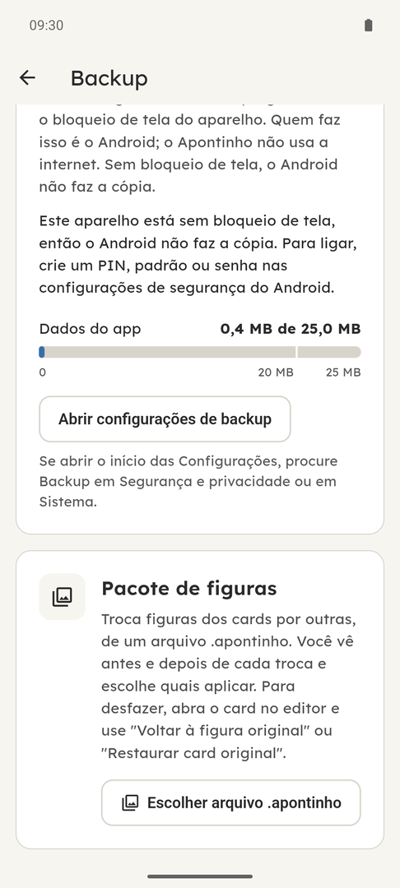
O Android pode guardar sozinho uma cópia na conta Google da família, protegida pelo bloqueio de tela do aparelho. Quem faz isso é o Android; o Apontinho não usa a internet.
Sem bloqueio de tela (PIN, padrão ou senha), ou no Android 7 e 8, essa cópia não é feita. O PIN do app e o tempo de uso nunca vão nela.
Essa cópia tem limite de 25 MB, então fotos e gravações podem ficar de fora. O arquivo .zip é a cópia completa.
Para ligar ou conferir, toque em Abrir configurações de backup. O botão abre a tela de backup do Android. Se abrir o começo das Configurações, procure “Backup” em Segurança e privacidade ou em Sistema.
← Anterior: 11. Imprimir a prancha em PDF
Próximo: 13. Tema, alto contraste e toque →