

10. Vários perfis no mesmo aparelho
Guia do Apontinho 1.0.2, parte 10: adicionar, trocar e apagar perfis para que cada criança tenha a sua prancha no mesmo aparelho.
Guia do Apontinho · Parte 10 de 14 · versão 1.0.2
Um mesmo aparelho pode ser usado por mais de uma criança, cada uma com a sua prancha.
Passo a passo
Passo 1: abrir Perfis
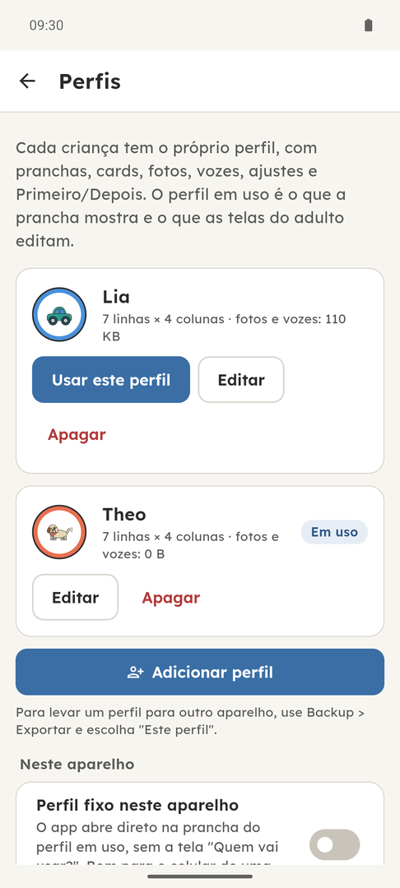
Na área do adulto, toque em Perfis.
Passo 2: adicionar um perfil
Toque em Adicionar perfil. Preencha como no capítulo 1 e toque em Começar.
O perfil novo começa com as palavras padrão e passa a ser o perfil em uso.
Passo 3: trocar de perfil
Toque em Usar este perfil. As telas do adulto mudam sempre o perfil marcado como Em uso.
Passo 4: a criança escolhe o próprio perfil
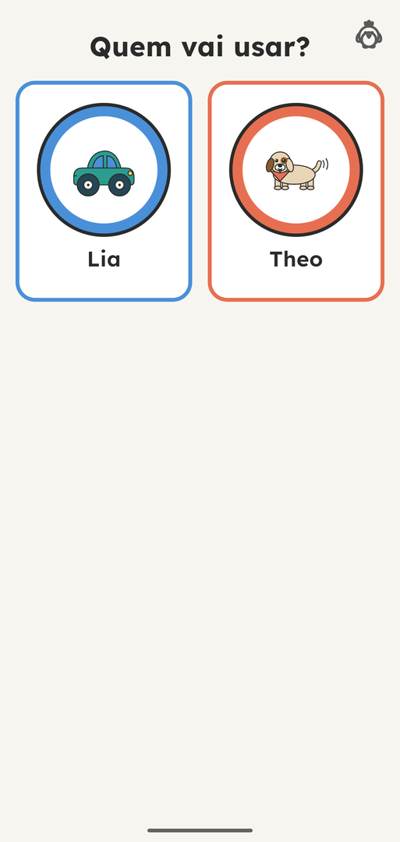
Com dois ou mais perfis, o app abre na tela Quem vai usar?. A criança toca no próprio avatar.
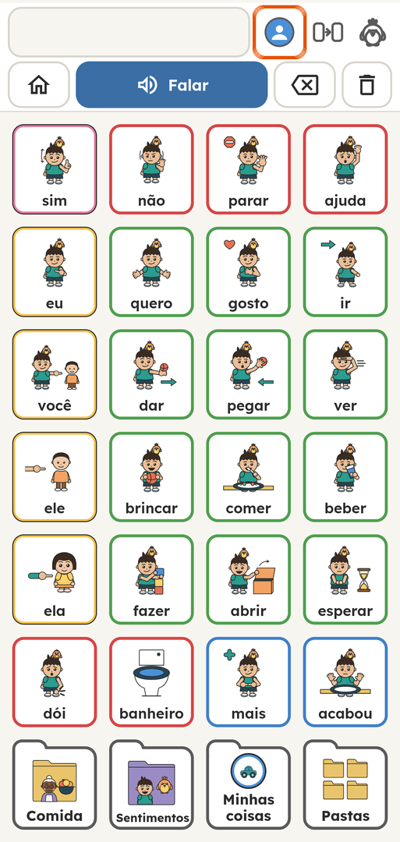
Na prancha aparece o botão de perfil. Por padrão é preciso segurar meio segundo.
Passo 5: aparelho de uma criança só
Num aparelho que só uma criança usa, ligue Perfil fixo neste aparelho. O app abre direto na prancha.
Passo 6: apagar um perfil
Toque em Apagar e escreva APAGAR para confirmar. Os outros perfis não mudam.
Na escola, na APAE ou no consultório
Um aparelho da instituição pode atender várias crianças, cada uma com a sua prancha.
Passo 1: um perfil por criança
Crie um perfil para cada criança, como no Passo 2 do começo da página.
No nome, use um apelido ou só o primeiro nome, para o adulto reconhecer o perfil. O nome é opcional e não sai do aparelho.
Dê a cada criança um avatar e uma cor diferentes. Assim ela acha o próprio perfil mais fácil.
Passo 2: ligar o PIN
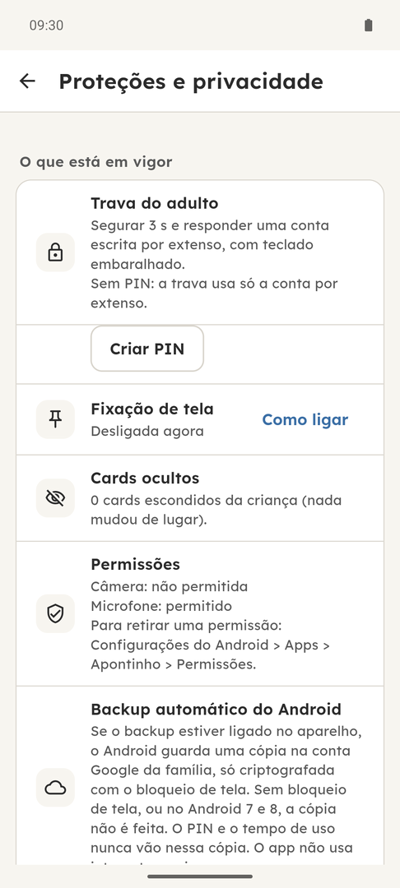
Na área do adulto, toque em Proteções e privacidade e depois em Criar PIN.
Com o PIN, só o adulto entra na área do adulto. É lá que se edita, exporta e apaga o perfil de cada criança.
O PIN não trava a troca de perfil. Na tela Quem vai usar?, qualquer avatar abre. Fique perto na hora da escolha.
Passo 3: no começo do atendimento
O app abre na tela Quem vai usar?. A criança toca no próprio avatar.
Se o app ficou aberto no perfil de outra criança, segure o botão de perfil na prancha por meio segundo. A tela Quem vai usar? volta.
Passo 4: passar o trabalho para a família
Em Perfis, toque em Usar este perfil na criança. O app exporta o perfil em uso.
Depois toque em Backup e em Exportar. Em O que exportar?, escolha Este perfil. O arquivo .zip leva só as coisas dessa criança.
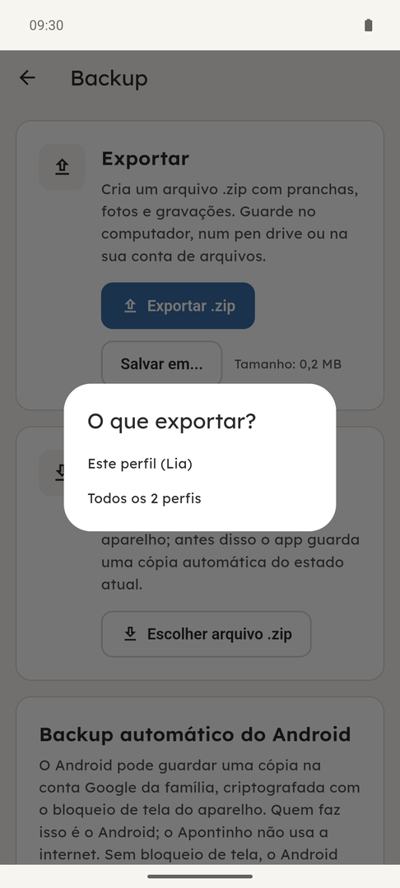
O arquivo tem as fotos e as vozes gravadas. Mande só para a família da criança. Não mande em grupos.
Em casa, a família abre o arquivo no Apontinho:
- Num aparelho novo: Restaurar backup na tela de boas-vindas (capítulo 1).
- Num aparelho que já usa o Apontinho: Backup > Importar (capítulo 12).
Passo 5: quando a criança sai da instituição
Exporte o perfil para a família, como no Passo 4. Depois apague o perfil do aparelho, como no Passo 6 do começo da página. As fotos e as vozes dele também são apagadas.
A instituição dona do aparelho é a responsável pelos dados das crianças guardados nele. Ela precisa da autorização das famílias para criar os perfis.
Bom saber
Cada perfil tem as próprias pranchas, cards, fotos, vozes, ajustes e Primeiro / Depois. A trava do adulto e o PIN valem para o aparelho todo.
← Anterior: 9. Voz
Próximo: 11. Imprimir a prancha em PDF →